
⚠️ 提示:请严格遵守公司或组织的数据安全红线
在进行下述操作前,请务必确认您的单位 允许 使用 SSH 隧道、端口转发以及代理转发等技术。 某些公司/机构明确禁止以下行为:
- SSH 端口转发(LocalForward / RemoteForward)
- 利用远程服务器通过本地代理访问互联网
- 传输敏感代码、令牌的重要数据
如违反安全规范,后果自负,请谨慎操作。
TL;DR:把本地的 Codex 登录信息复制到服务器,并让服务器的 Codex 流量通过 SSH 转发到本地代理,从而实现服务器远程环境下的 Codex 正常可用。
为了在远程服务器(如 GPU 服务器)中正常使用 IDE(VSCode / Cursor)中的 Codex 插件,需要将本机的 Codex 登录信息同步到服务器,并配置代理转发,使远程服务器能够通过本地代理访问 Codex 服务。以下是完整的配置步骤:
1. 上传本地 Codex 授权信息到服务器#
当你在本地 IDE 成功登录 Codex 插件后,插件会在你的用户目录下生成目录:
~/.codex

$ ls -alh ~/.codex/
total 392
drwxr-xr-x  16 coooredump  staff   512B  2 26 01:42 .
drwxr-x---+ 87 coooredump  staff   2.7K  2 26 02:36 ..
-rw-r--r--@  1 coooredump  staff   2.7K  2 26 01:39 .codex-global-state.json
-rw-r--r--   1 coooredump  staff     3B  2  4 03:01 .personality_migration
-rw-------@  1 coooredump  staff   4.3K  2 26 01:37 auth.json
-rw-------   1 coooredump  staff   135B  2 26 01:42 config.toml
-rw-------@  1 coooredump  staff    85B  9 14 09:52 history.jsonl
drwxr-xr-x@  3 coooredump  staff    96B  9 14 09:52 log
-rw-r--r--@  1 coooredump  staff   165K  2 26 02:11 models_cache.json
drwxr-xr-x   4 coooredump  staff   128B  1  2 17:28 sessions
drwxr-xr-x   4 coooredump  staff   128B  2 26 01:42 shell_snapshots
drwxr-xr-x   3 coooredump  staff    96B  2 26 01:41 skills
drwxr-xr-x@  3 coooredump  staff    96B  2  6 22:54 sqlite
drwxr-xr-x   4 coooredump  staff   128B  2  6 22:54 tmp
drwxr-xr-x@  2 coooredump  staff    64B  2 26 01:37 vendor_imports
-rw-r--r--@ 1 coooredump staff 76B 9 14 09:52 version.json为了在远程服务器启用 Codex,需要将这个目录复制到服务器上。
1️⃣ 在本地打包 ~/.codex:
tar -cf codex.tar ~/.codex2️⃣ 上传到你服务器的用户目录(~/),然后在服务器上解压:
tar -xf codex.tar -C ~/最后确认目录 ~/.codex 是否存在即可。
2. 配置 IDE 桥接本地代理(SSH 端口转发)#
由于远程服务器通常不能直接访问 Codex 服务,所以需要通过 本地代理(🪜) 转发请求,让服务器通过 SSH 隧道访问本地代理。
2.1 在 IDE SSH 中配置端口转发#
先确认本地🪜的端口(此处以 7890 为例):
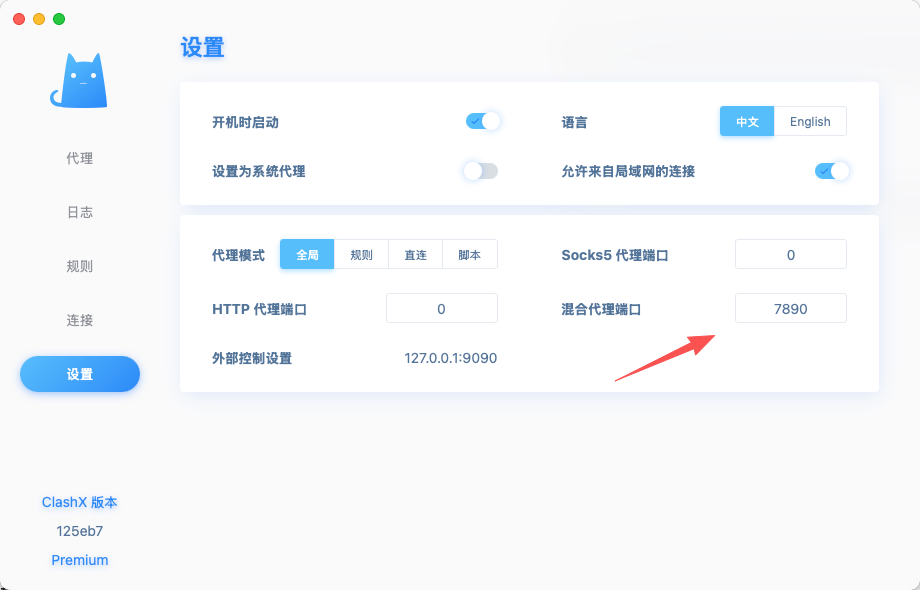
然后在 SSH 配置(VSCode / Cursor 的 SSH Host)中,加入端口转发:

即修改 /Users/xxx/.ssh/config:
Host 8001
    HostName xxx
    Port xxx
    User xxx
    # codex 端口转发
RemoteForward 7890 localhost:78902.2 确保本地代理允许局域网访问#
打开🪜设置,勾选:「允许来自局域网的连接」
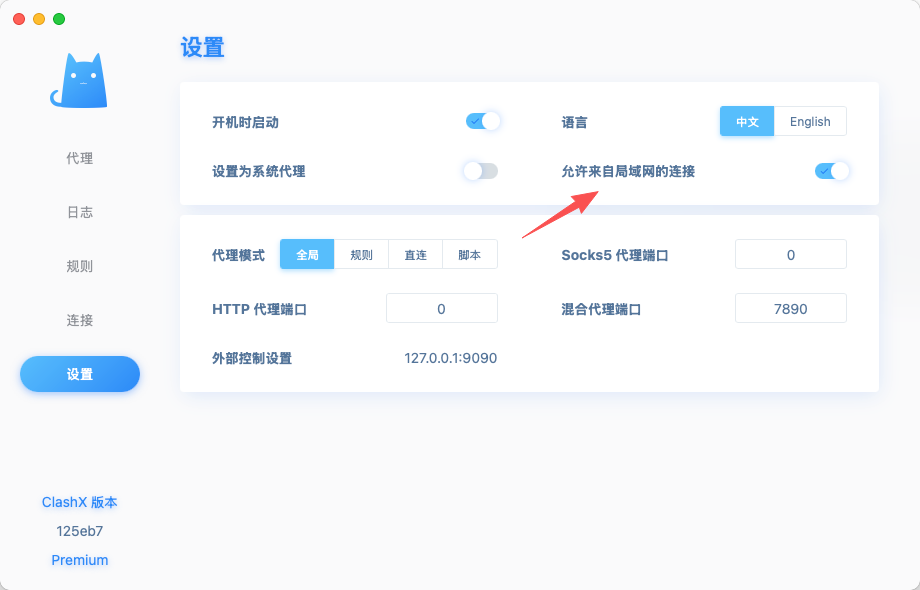
修改完成后,再通过 IDE 远程登录服务器。
3. 服务器代理配置#
在远程服务器上,让所有 HTTP/HTTPS 请求都走刚才通过 SSH 映射的代理。
3.1 服务器代理设置#
在服务器的 ~/.bashrc 添加以下内容
export http_proxy=http://127.0.0.1:7890
export https_proxy=http://127.0.0.1:7890然后执行:
source ~/.bashrc3.2 在 IDE 中设置远程工作空间的代理#
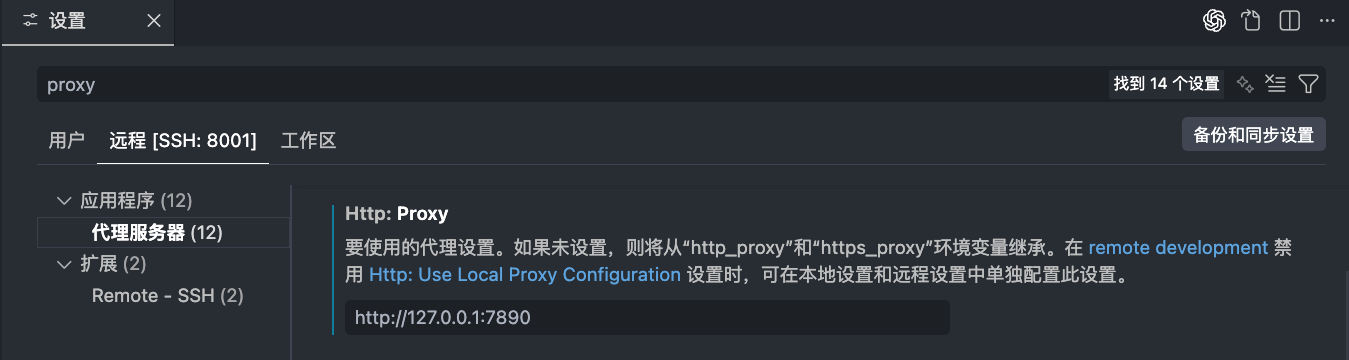
注意,此处设置需要在远程服务器的工作空间设置,而非本地工作空间设置。
IDE 中按下Cmd/Ctrl + Shift + P,输入Open Remote Settings,进入远程服务器的设置面板,搜索 “proxy”,将: http-proxy 设置为 http://127.0.0.1:7890,如下图
然后关闭并重新连接 Remote:Cmd/Ctrl + Shift + P → Close Remote Connection
4. 安装并启动 Codex 插件#
重新连接服务器后,在插件市场安装 Codex(如果未安装),打开 Codex 插件,此时应该能显示正常的登录界面,并且运行命令不会出现反复 Reconnect 的错误。